
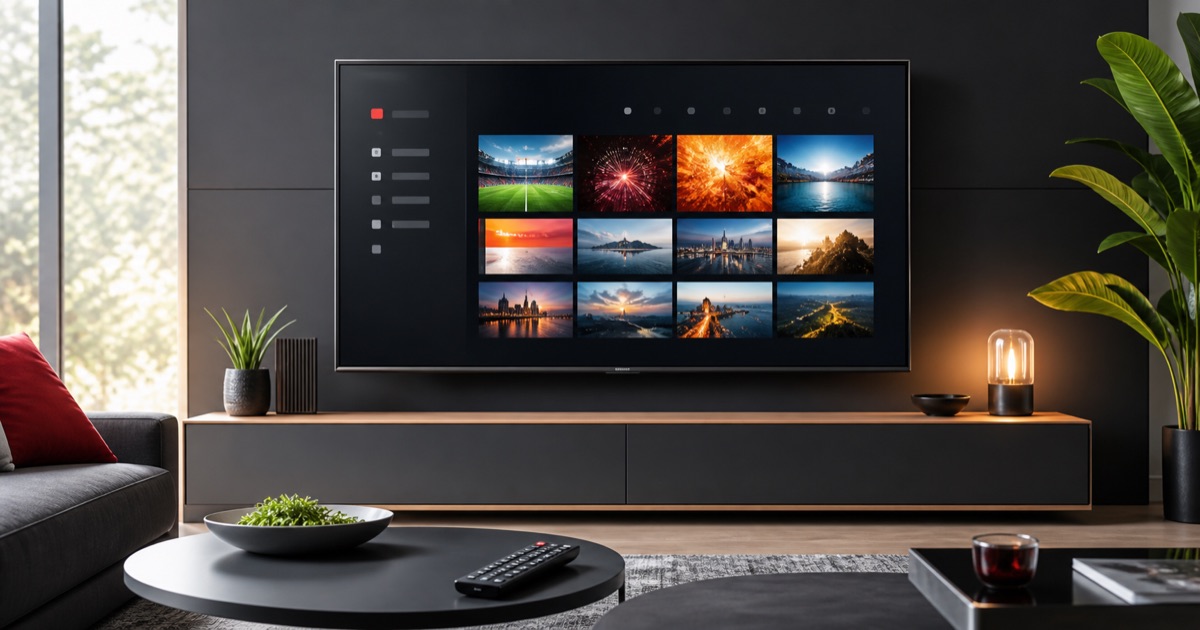
Was ist Smart IPTV?
Smart IPTV ist eine kostenpflichtige App (einmalig ca. 5–6 €) für Samsung Smart TVs (Tizen OS) und LG Smart TVs (webOS). Die App ermöglicht es Ihnen, IPTV-Streams direkt auf Ihrem Smart TV abzuspielen, ohne zusätzliche Hardware wie einen Firestick oder eine Android Box.
Der Vorteil: Sie nutzen Ihren vorhandenen Smart TV direkt — keine weiteren Geräte, keine Kabel. Der Nachteil gegenüber TiviMate auf dem Firestick: Die Oberfläche ist etwas weniger komfortabel, und das EPG-Update muss manuell über eine Website ausgelöst werden.
"Smart IPTV" ist ein spezifischer App-Name. "IPTV auf dem Smart TV" ist der allgemeine Begriff. Auf Samsung TVs ist Smart IPTV die beliebteste Option, es gibt aber auch Alternativen wie SS IPTV oder Tizen-native Player.
Kompatibilität: Auf welchen TVs funktioniert Smart IPTV?
📺 Samsung Smart TV
- Tizen OS (ab 2015 empfohlen)
- Ältere Modelle: „Samsung Smart TV Classic"
- App aus dem Samsung App Store
- Baujahr 2012+ wird unterstützt
- Kostet ca. 5,49 € einmalig
📺 LG Smart TV
- webOS (alle Versionen)
- App aus dem LG Content Store
- Kostet ca. 4,99 € einmalig
- Separate App für LG (andere Version)
- Ab Baujahr 2014 gut unterstützt
Smart IPTV auf Samsung einrichten — Schritt für Schritt
Smart IPTV App aus dem Samsung Smart Hub installieren
Drücken Sie auf Ihrer Fernbedienung die Home-Taste → Apps → Suche → „Smart IPTV" eingeben → Kaufen und installieren (einmalig ~5,49 €). Die App erscheint danach in Ihrer App-Liste.
Smart IPTV öffnen und MAC-Adresse notieren
Öffnen Sie die Smart IPTV App. Beim ersten Start zeigt die App direkt Ihre TV-MAC-Adresse an — zum Beispiel AA:BB:CC:DD:EE:FF. Notieren oder fotografieren Sie diese Adresse. Sie brauchen sie im nächsten Schritt.
M3U-URL auf siptv.eu registrieren (vom PC/Handy)
Öffnen Sie siptv.eu in Ihrem Browser (PC oder Smartphone). Geben Sie Ihre MAC-Adresse ein und fügen Sie Ihre M3U-Playlist-URL von Ihrem IPTV-Anbieter ein. Klicken Sie auf „Send URL".
Smart IPTV auf dem TV neu starten
Schließen Sie Smart IPTV vollständig (Zurück → Exit) und öffnen Sie die App erneut. Die Kanalliste wird jetzt automatisch von siptv.eu geladen. Dieser Vorgang dauert ca. 30–60 Sekunden.
Fertig — alle Kanäle verfügbar!
Alle Kanäle sind jetzt geladen. Navigieren Sie mit den Pfeiltasten durch die Senderliste. Drücken Sie OK, um einen Sender zu öffnen. Das EPG (Programmzeitschrift) wird ebenfalls automatisch geladen.
Smart IPTV auf LG Smart TV einrichten
Der Prozess auf LG Smart TVs ist sehr ähnlich:
App aus dem LG Content Store installieren
Home-Taste → LG Content Store → Suche → „Smart IPTV" → Kaufen (~4,99 €) und installieren.
MAC-Adresse notieren
App öffnen → MAC-Adresse wird angezeigt → notieren (Format: AA:BB:CC:DD:EE:FF).
M3U auf siptv.eu eingeben
Auf siptv.eu gehen → MAC-Adresse + M3U-URL eingeben → „Send URL" klicken.
App neu starten
Smart IPTV beenden und neu öffnen — alle Kanäle werden geladen.
EPG (Programmzeitschrift) in Smart IPTV einrichten
Ein guter EPG (Electronic Program Guide) zeigt Ihnen, was gerade läuft und was als nächstes kommt. So aktivieren Sie den EPG in Smart IPTV:
- Auf
siptv.eukönnen Sie beim URL-Upload auch eine EPG-URL angeben (xmltv-Format) - Viele IPTV-Anbieter stellen eine EPG-URL bereit — fragen Sie Ihren Anbieter danach
- Der EPG aktualisiert sich automatisch täglich, wenn Smart IPTV geöffnet wird
- Alternativ: Im Smart IPTV-Menü auf „Update EPG" drücken für manuelle Aktualisierung
Häufige Probleme & Lösungen
- „Kein Stream" oder leere Kanalliste: Überprüfen Sie, ob die M3U-URL korrekt bei siptv.eu eingegeben wurde. MAC-Adresse nochmals kontrollieren.
- Bild puffert oder bricht ab: Stellen Sie Ihren Smart TV per LAN-Kabel ins Netzwerk — WLAN ist oft instabiler. Mindestens 10 Mbit/s für HD benötigt.
- EPG zeigt falsche Zeiten: Zeitzone in den Smart TV-Einstellungen prüfen und korrekt einstellen (für Deutschland: UTC+1/+2 je nach Sommer-/Winterzeit).
- Smart IPTV öffnet sich nicht: Samsung/LG Firmware-Update durchführen. Bei sehr alten Modellen kann Smart IPTV nicht mehr kompatibel sein.
Die M3U-URL und Zugangsdaten erhalten Sie von Ihrem IPTV-Anbieter nach dem Kauf. Smart IPTV selbst ist nur die App — sie enthält keine TV-Kanäle. Sie benötigen ein separates IPTV-Abonnement.
Alternativen zu Smart IPTV auf dem Smart TV
Smart IPTV ist nicht die einzige Option für IPTV auf Samsung und LG TVs:
- SS IPTV — kostenlose Alternative für Samsung und LG, weniger komfortabel aber gratis
- Amazon Firestick mit TiviMate — beste Gesamt-Erfahrung, braucht aber extra Hardware (ca. 30–50 €)
- Android Box (z.B. Nvidia Shield, Xiaomi Mi Box) — voller Android-Zugriff, TiviMate verfügbar
- IPTV Smarters Pro — auf manchen Smart TVs direkt verfügbar, kostenlos